
آموزش اضافه کردن کارت و تگ NFCپنل تابا:
سیستمهای کنترل دسترسی تابا الکترونیک یکی از رایجترین راهکارهای آیفونهای تصویری در ایراناند. این پنلها امکان استفاده از کارت و تگ NFC را برای باز کردن در بدون کلید فراهم میکنند.
برای افزودن یا حذف کارتها باید پنل را به حالت برنامهریزی (Programming Mode) ببرید که بسته به مدل دستگاه، با کد مستر یا جامپر مخصوص انجام میشود.
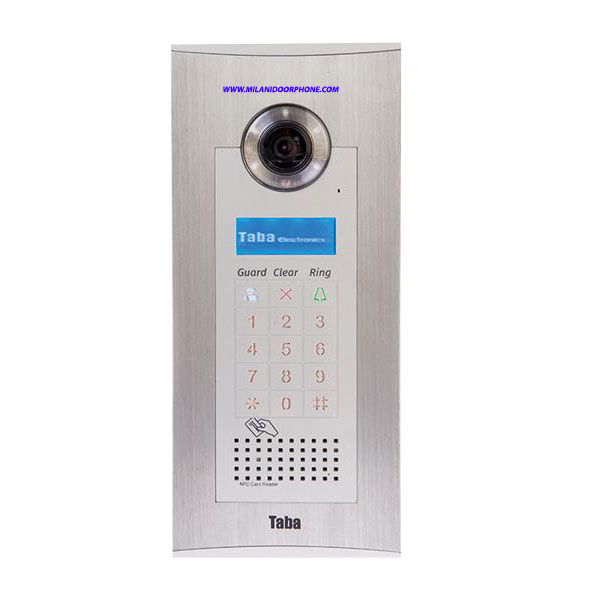
ورود به حالت برنامهریزی (Programming Mode)
روش اول – با استفاده از کد مستر (Master Code)
اگر پنل به آیفون تصویری داخل واحد متصل است، مراحل زیر را انجام دهید:
- کلید “تنظیمات” (Settings) یا “قفل بازکن” (Unlock) را نگه دارید.
- کد مستر (رمز مدیر یا نصاب) را وارد کنید.
- وارد منوی “مدیریت کارتها” یا “افزودن کاربر” شوید.
نکته: کد مستر معمولاً توسط نصاب تعیین میشود یا در دفترچه راهنمای دستگاه درج شده است.
روش دوم – با استفاده از دکمه فیزیکی یا جامپر روی برد
در بعضی مدلها (مانند TL‑180، TL‑190، TL‑191)، روی برد داخلی پنل یک دکمه یا جامپر کوچک تعبیه شده است.
با فشردن یا اتصال کوتاه آن به مدت چند ثانیه، پنل وارد حالت تنظیم کارتها میشود.
آموزش اضافه کردن کارت و تگ NFCپنل تابا:
پس از ورود موفق به Programming Mode مراحل زیر را انجام دهید:
- انتخاب گزینه “Add Card/Tag” (افزودن کارت جدید).
- قرار دادن کارت یا تگ NFC جلوی سنسور کارتخوان (معمولاً کنار لنز یا میکروفون).
- تأیید سیستم با صدای “بیپ” یا پیام “Card Added Successfully”.
- برای افزودن چند کارت، کارت بعدی را بلافاصله اسکن کنید.
- خروج از حالت با کلید “Exit” یا انتظار چند ثانیه تا خروج خودکار.
هنگام ظاهرشدن پیام تأیید، یعنی کارت با موفقیت در سیستم ذخیره شده است.
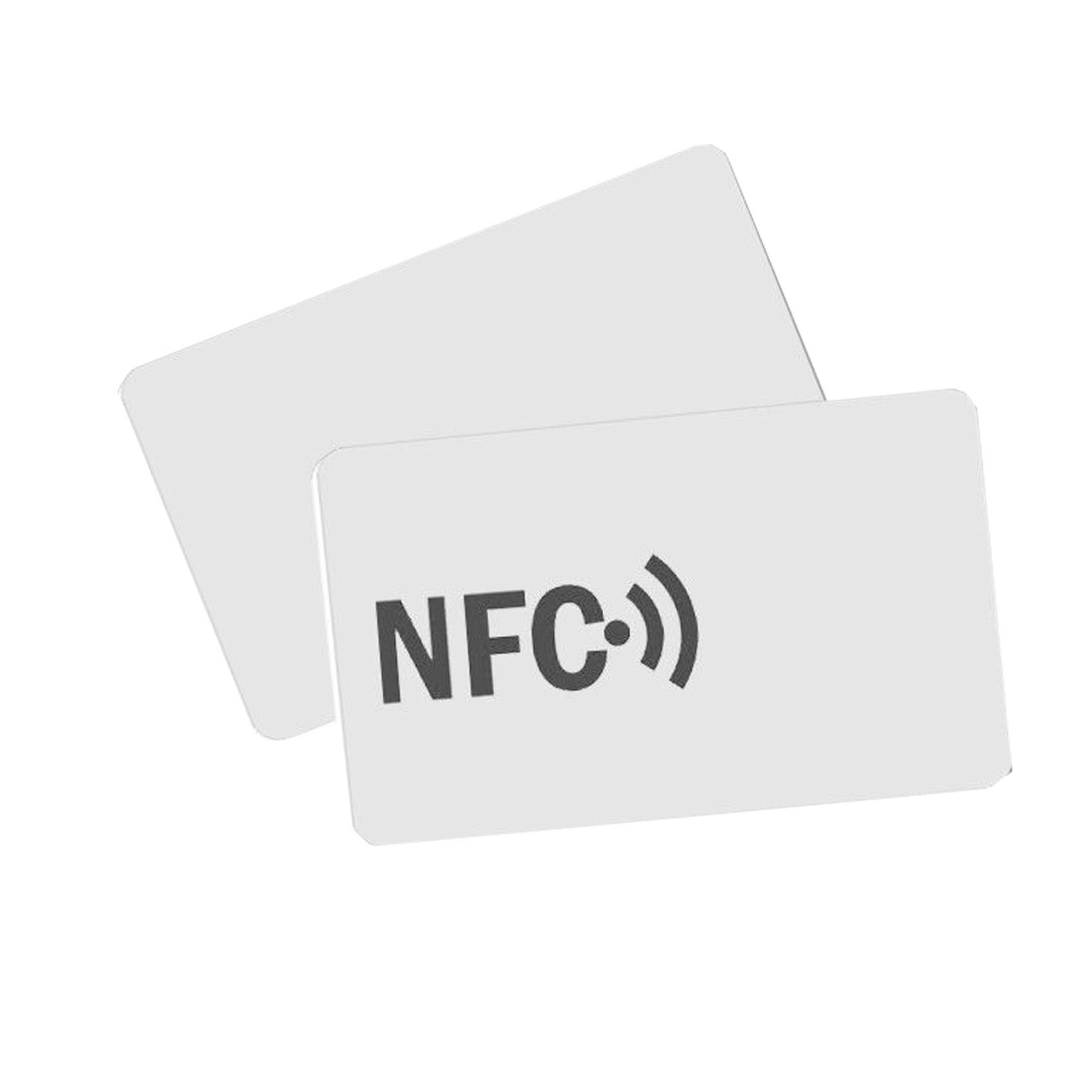

حذف کارتهای گمشده یا قدیمی
اگر نیاز به حذف دارید، دو روش وجود دارد:
- حذف کارت خاص: انتخاب منوی “Delete Card” و نزدیککردن کارت موردنظر به سنسور.
- حذف کامل: انتخاب گزینه “Factory Reset” یا “Clear All Cards” برای پاککردن همه کارتها.
پس از حذف باید کارتها را از ابتدا دوباره اضافه کنید.
آموزش اضافه کردن کارت تابا با جامپر A (ویژه مدلهای کارتی تابا)
این روش برای مدلهایی که دکمه فیزیکی ندارند بسیار مورد استفاده است.
مرحله اول: باز کردن پنل و یافتن جامپر A
- درپوش جلویی پنل را باز کنید تا برد اصلی دیده شود.
- روی برد معمولاً دو جامپر مشخص است:
- A: برای افزودن کارت جدید
- B: برای حذف همه کارتها
مرحله دوم: ورود به حالت یادگیری کارت
- جامپر A را از جای خود بردارید.
- پینهای آن را با پیچگوشتی یا سیم حدود ۲ ثانیه اتصال کوتاه (شورت) دهید.
- LED یا بیزر پنل با صدای “بیپ” ورود به حالت یادگیری را تأیید میکند.
مرحله سوم: افزودن کارت یا تگ جدید
- کارت یا تگ NFCپنل تابارا مقابل قسمت کارتخوان بگیرید.
- با صدای بیزر یا روشن شدن چراغ، کارت ثبت میشود.
- برای اضافه کردن کارتهای بیشتر همین عمل را تکرار کنید.
کارتها باید از نوع 125 kHz RFID یا 13.56 MHz NFC باشند، بسته به مدل پنل تابا.
مرحله چهارم: خروج از حالت یادگیری
- پس از افزودن کارتها، جامپر A را دوباره در جای خود قرار دهید.
- پنل از حالت برنامهریزی خارج و آماده استفاده معمولی میشود.
اکنون تمام کارتها قابل استفاده هستند.
نکات تخصصی نصب و مدیریت کارت در پنل NFCتابا:
- هنگام افزودن کارت، برق دستگاه باید روشن باشد.
- برای حذف تمامی کارتها، جامپر B را اتصال کوتاه کنید.
- استفاده از کارتها و تگهای اصل تابا الکترونیک سبب سازگاری بهتر سیستم است.
- در پنلهایی که مانیتور داخلی دارند، از منوی “مدیریت کارتها” نیز قابل تنظیم است.
نتیجهگیری:
روشهای فوق سادهترین راه برای ثبت و حذف کارت یا تگ NFC تابا هستند.
با استفاده از کد مستر یا جامپر A میتوانید بدون ابزار اضافی، کارتها را مدیریت کنید و امنیت سیستم را برقرار نگه دارید.
جامپر A یکی از کاربردیترین ابزارهای نصب سریع در پنلهای کارتی تابا است و یادگیری آن برای کاربران و نصابها ضروری است.
اگر به دنبال خرید یا آموزش بیشتر هستید، پیشنهاد میشود:
- دفترچه راهنمای مدل دقیق پنل تابا را مطالعه کنید.
- یا در سایت رسمی تابا الکترونیک اطلاعات فنی مدل خود را بررسی کنید.
دیدگاه ها